rss

peluang usaha


peluang usaha


Tentang Kami

Wijana Made
- Sukses berasal dari kemauan, dan kegagalan untuk mau melakukan yang Positif - Sukses adalah Tujuan untuk mencapai TARGET
Lihat profil lengkapku
Tampilkan postingan dengan label Tips and Trick. Tampilkan semua postingan

07 April 2011

Panduan membuat blog

Banyak orang yang masih belum bisa membuat blog secara gratis ya... karena masih awam katanya, Nah Anda ingin cepat bisa ngeblog atau pingin punya blog? itu sangat mudah namun jika anda sudah punya blog tapi tidak bisa dilihat oleh orang banyak sayangkan sudah capek - capek buatnya. nah anda tak perlu khawatir tapi sebelunya simak caranya disini :
" Panduan Cara Membuat Blog Saya Akan Mengajarkan Kepada ANDA Bagaimana Cara Membuat Blog Sendiri di Blogspot Dengan Cepat, Mudah Dan Gratis, Yang Akan Menghasilkan Ratusan Kunjungan Perhari dan Penghasilan Melimpah!

Kunjungi Sekarang Juga di: www.caramembuatblog.com
atau klik Gambar

Semoga bermanfaat dan jangan lupa tinggalkan komentar anda

04 April 2011

Cari Account Premium Rapidshare

Rekan - Rekan yang ada di dunia maya or internet saya hanya info bagi yang berminat nih tapi gua nggak maksa lho ya... asal tahu aja sih...! Nah gini mungkin kamu seneng download software, movie atau yang lainya deh... biar kita tak bayar atau beli account Premium Rapidshare.


Nah gini Coba kamu klik Link ini yang ada di dalam tanda kurung ini ( Premium Rapidshare )
Nah jika sudah klik kamu akan muncul tampilan seperti di bawah ini.


Disitu kamu sudah diberikan link secara otomatis tapi sebelum kamu copy tuh link perhatikan dulu ini :
Pilih yang Request PA yang kamu inginkan :
1. 30 Hari = 30 Klik
2. 90 Hari = 90 Klik
3. 180 Hari = 100 Klik
4. dan seterusnya

Selanjutnya ikuti Tips ini:
1. Copy link yang dikasih
2. Paste di adress bar sobat blogger
3. Kemudian sebarkan link yang sobat blogger dapat tadi kemana aja
(terserah), yang penting ada yang klik link tsb. atau sebarkan lewat YM, Facebook, Email atau pun iklan gratis.
4. Lalu tunggu sampe jumlah klik terpenuhi (tergantung anda memiilih
yang mana)
5. Bila sudah mencapai klik yang anda inginkan, klik "get your ad"
6. Nanti akan di kasih user dan password rapidshare

7. Selesai

Nah itu Tips yang perlu anda ketahui unuk mendapkan Account Premium Rapidshare, dan semoga bermanfaat

12 Februari 2011

Membuat Kotak Banner di Web blogger

Kotak banner berfungsi untuk menyisipkan image iklan banner yang akan ditampilkan dalam blog. Adapun bentuk banner bermacam-macam ukurannya, khusus dalam trik blogger ini kita akan menyisipkan image iklan yang berukuran 125 x 125. Apabila kamu tertarik ingin mengaplikasikannya dalam blog kamu, mari kita mulai trik blogger membuat kotak banner.


Langkah pertama:
  • Log in dulu ke blogger
  • klik Tata letak
  • Edit HTML
  • jangan lupa download dulu tamplate asli anda untuk mencegah hal-hal tak diinginkan
  • cari kode ]]></b:skin>
  • letak kan kode dibawah ini di atas kode ]]></b:skin>

    /* Kotak Banner
    ===================== */
    #Box-Banner-ads {
    margin: 0px;
    padding: 5px;
    text-align: center; }

    #Box-Banner-ads img {
    margin: 0px 8px 4px 0px;
    padding: 3px;
    text-align: center;
    border: 3px outset #c0c0c0; }

    #Box-Banner-ads img:hover {
    margin: 0px 8px 4px 0px;
    padding: 3px;
    text-align: center;
    border: 3px inset #333; }
  • Simpan tamplate anda
Langkah Kedua:
  • Klik Tata letak
  • Elemen halaman
  • klik HTML/Java script
  • kemudian copy kode di bawah ini

    <div id="Box-Banner-ads">
    Letakkan kode banner anda disini

    <a target="_blank" href="http://bopeas.blogspot.com/"><img alt="banner ads" src="http://i647.photobucket.com/albums/uu191/ariamsi/image%20blog/Iklan.gif" border="0"/></a>

    <a target="_blank" href="http://bopeas.blogspot.com/"><img alt="banner ads" src="http://i647.photobucket.com/albums/uu191/ariamsi/image%20blog/Iklan.gif" border="0"/></a>

    </div>
  • Ganti kode Tercetak warna merah masukkan alamat blog anda disana
  • untuk memasukkan banner anda ganti tulisan Letakkan kode banner anda disini dengan script banner anda
  • kemudian simpan liat hasilnya
Selamat mencoba........

Cara menambah iklan banner di blog, cara membuat kotak banner di blog, cara menambah kotak sponsor di blogger, tutorial memasang iklan banner pada blogspot. kotak banner blogspot tutor.

09 Februari 2011

Google Searching Bahasa Tools

Sebelumnya saya sudah informasikan tentang pengenalan Google dan Pencarian di Google nah disini saya akan membahas yang ke ketiga dari Searching Google yaitu Mengganti Bahasa Tools pada Google

Anda dapat mengganti bahasa yang digunakan. Perhatikan halaman muka dari Google seperti pada gambar di bawah ini. Anda dapat langsung klik link bahasa yang anda inginkan.
 Klik salah satu pilihan bahasa yang anda inginkan. Untuk pilihan bahasa yang lebih lengkap klik Perangkat Bahasa sehinggan muncul tampilan seperti di bawah ini. Kemudian pilih bahasa yang akan anda gunakan.


Sumber : Panduan Internet untuk Pemula by Eko Priyo U. ST


Google Searching

Dalam dunia internet masih banyak yang belum tahu atau orang awam bagaimana cara mengenal Google dan meletakan kata kunci atau keywords dalam melakukan pencarian di mbah Google. Nah di sini saya akan memberikan informasi bagi yang belum tahu atau yang awam tentang Google, kebetulan saya menemukan buku yang berisi tentang Google dari karangan atau penulisnnya Eko Priyo Utomo, ST sehingga dapat di ketahui oleh kalangan bagi pengguna internet.

Ada begitu banyak informasi yang ada di dalam internet, tetapi tentu sangat tidak mungkin anda akan meneliti dan membaca satu persatu informasi yang ada dalam databse tersebut. Oleh sebab itu di perlukan sebuah search engine atau mesin pencari. Dengan menggunakan mesin pencari tersebut, Anda dapat memperoleh infomasi yang anda ingikan dengan cepat dan tepat.

Dalam informasi ini saya akan membahas beberapa tentang Google :
  1. Mengenal Google
  2. Pencarian dengan Google
  3. Mengganti Bahasa Tools pada Google
  4. Pencarian Canggih dengan Google
  5. Cara Google melakukan pencarian
  6. Penjelasan Hasil Pencarian di Google
  7. Mengenal Search Engine Lainnya
Nah disini saya akan membahas 2 tentang Google yaitu Mengenal Google dan Pencarian dengan Google

Pengenalan Google…

Salah satu mesin pencari yang terkenal saat ini adalah Google. Sebagian besar para pengguna internet menggunakan fasilitas  yang ada di Google untuk mendapatkan infomasi yang mereka inginkan. Google merupakn perusahaan layanan search engine maupun email yang dulunya hanya berkantor di sebuah garasi mobil. Seiring waktu, Google sekarang telah menjadi salah satu mesin pencari yang telah banyak digunakan oleh banyak para pengguna internet. Mesin pencari Google berpusat di Amerika tepatnya berada di Googleplex di Mountain View, California.

Pencarian dengan Google

Mesin pencari Google memang sangat sederhana dan begitu familiar dengan para pengguna. Hal ini yang menjadikan Google sangat di sukai oleh para pengguna computer. Walaupun tampilannya begitu sederhana namun dalam hal pencariannya cukup bagus dan mempunyai database yang cukup banyak atau luas disbanding yang lainnya.

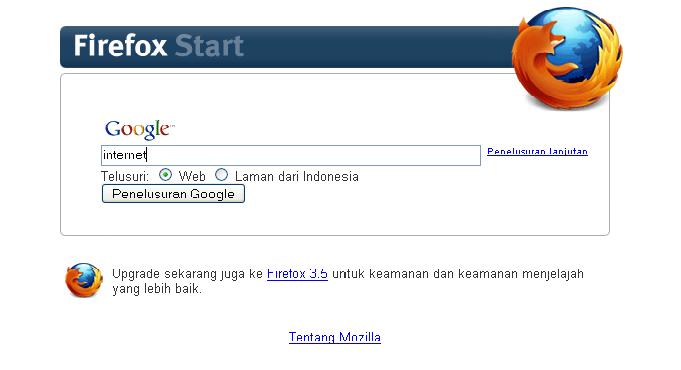
Untuk melakukan pencarian data atau informasi tertentu melalui Google caranya sangat mudah, yaitu anda tinggal memasukan keywords atau kata kunci yang berkaitan dengan data yang anda inginkan atau cari. Masukan pada kotak pencarian yang telah tersedia. Misal, Anda akan mencari artikel internet. Masukan kata “internet” ke dalam kotak pencarian, seperti gambar di bawah ini.

 Kemudian klik Penelusuran Google. Kemudian tunggu link – link informasi tentang internet yang akan ditampilkan.
 
Jika anda hanya menginginkan hasil pencarian dari website-website yang ada di Indonesia saja maka klik Laman dari Indonesia, kemudian klik Penelusuran Google.

Perhatikan hasil pencarian diatas. Terliahat bahwa informasi tentang internet diambil dari situs-situs yang ber-hosting di Indonesia.


02 Februari 2011

Cara Memasang Google Translate

Inginkah anda di blog Free blogspot/blogger anda terdapat fasilitas penerjemah bahasa? Yang tidak hanya menerjemahkan satu bahasa melainkan multi bahasa? Yang menerjemahkan isi blog anda tanpa meninggalkan theme blog anda? Bila ya! Anda wajib membaca artikel ini!


Google Translate! Bukan terdengar asing lagi. Bahkan hampir semua orang membicarakannya di posting blog mereka. Saya tidak akan membicarakan Google Translate, melainkan cara memasangnya di blog Free Blogspot / blogger yang terkenal anti javanya ini.

Bila anda hendak mengambil script langsung di Google Translate, maka anda akan mendapati kode Java Script. Dan kita tahu bahwa script tersebut tidak berlaku terhadap blog kita yang Free. Namun bagi anda yang sudah meng-upgrade blog anda ke css, sudah pasti anda tidak akan mengalami kesulitan.
Tapi untungnya ada kode yang dapat dipasang di Free blogspot/blogger ini, langsung saja anda copy kode dibawah ini (6 bahasa) pada sidebar anda tanpa perlu merubah kode dibawah kecuali yang dicetak merah.

1. Contoh Google Translate dengan bendera persegi :


<style>
.translate img {
filter:alpha(opacity=100);
-moz-opacity: 1.0;
opacity: 1.0;
border:0;
padding-left:0px;
}
.translate:hover img {
filter:alpha(opacity=50);
-moz-opacity: 0.50;
opacity: 0.50;
border:0;
}
</style>

<div style="text-align:center">
<a class="translate" href="#" target="_blank" rel="nofollow" title="English" onclick="window.open('http://translate.google.com/translate?u='+encodeURIComponent(location.href)+'&langpair=id%7Cen&hl=en'); return false;"><img alt="English" border="0" align="absbottom" title="English" height="24" src="https://blogger.googleusercontent.com/img/b/R29vZ2xl/AVvXsEipLJ927PjZA1lR_IaVtRQGcX4PWqiW2MgKYRYHTl7QenBKSVgDxFXdM1pWyFd-hHxY1sC2_g0ea0TY8yNO_iMcErBy-ytilxFiOvFm6QV6iQ_3_Z_QCPjd_f7EpJQyC3nVXO7XJahS0sbM/s144/uk-flag.png" style="cursor: pointer;margin-right:8px" width="24"/></a>

<a class="translate" href="#" target="_blank" rel="nofollow" title="French" onclick="window.open('http://translate.google.com/translate?u='+encodeURIComponent(location.href)+'&langpair=id%7Cfr&hl=en'); return false;"><img alt="French" border="0" align="absbottom" title="French" height="24" src="https://blogger.googleusercontent.com/img/b/R29vZ2xl/AVvXsEirBj-SeKbGtPg9SdVyxe-lfWsGGajrda4fgzNLIEYmoSXVVC0-wLoC40zUpdh_ST8lNyt1kKYsO0OMT3MPLjH5yahfeP-iGoOZ50n-H1LF8neZGcHn-DO2OzskBJS3G7b4sotL4Ch7-W_f/s144/france-flag.png" style="cursor: pointer;margin-right:8px" width="24"/></a>

<a class="translate" href="#" target="_blank" rel="nofollow" title="German" onclick="window.open('http://translate.google.com/translate?u='+encodeURIComponent(location.href)+'&langpair=id%7Cde&hl=en'); return false;"><img alt="German" border="0" align="absbottom" title="German" height="24" src="https://blogger.googleusercontent.com/img/b/R29vZ2xl/AVvXsEhpcITP5cAHcq6io9N9d4JZr5zEWCcMCVlrGh02bEeOxv49ddWbCq3sVV8OAbX_IaYhvwISf0P9kUrbaPFhcksU6ZhMLi6igeXZkTQBVwgPDZ-gS5-vh8bhjGI30rFLxq_Cs6giifON1J_x/s144/german-flag.png" style="cursor: pointer;margin-right:8px" width="24"/></a>

<a class="translate" href="#" target="_blank" rel="nofollow" title="Spain" onclick="window.open('http://translate.google.com/translate?u='+encodeURIComponent(location.href)+'&langpair=id%7Ces&hl=en'); return false;"><img alt="Spain" border="0" align="absbottom" title="Spain" height="24" src="https://blogger.googleusercontent.com/img/b/R29vZ2xl/AVvXsEhuczO6uy1aIaXU5vGPf3MZKq3B6npfVeSb5vpyMIeyXW95DFDPqYJKMAc8t99BF-hp_ooibJDkc7FY1AVZjFJ6dY0b8og_cIUJkQWoIMSTeCchFUyCjKnfy3h5TC9Kl2Y8HNtMYbP-jdDf/s144/spain-flag.png" style="cursor: pointer;margin-right:8px" width="24"/></a>
<br/><br/>
<a class="translate" href="#" target="_blank" rel="nofollow" title="Italian" onclick="window.open('http://translate.google.com/translate?u='+encodeURIComponent(location.href)+'&langpair=id%7Cit&hl=en'); return false;"><img alt="Italian" border="0" align="absbottom" title="Italian" height="24" src="https://blogger.googleusercontent.com/img/b/R29vZ2xl/AVvXsEjQWLIngR-hM6nFRt-XaRryFwY_PL4pYhQAg70nNZJm1RDBCcjWC3aThsZCZ8udJAw6b_jx0qrt6T3-sxZruJfWQwdhIsH_nFwr8LVMpmuWwqxdev5HGPpgaq1OWgASX4oZiWQU1_9mnNP8/s144/italy-flag.png" style="cursor: pointer;margin-right:8px" width="24"/></a>

<a class="translate" href="#" target="_blank" rel="nofollow" title="Dutch" onclick="window.open('http://translate.google.com/translate?u='+encodeURIComponent(location.href)+'&langpair=id%7Cnl&hl=en'); return false;"><img alt="Dutch" border="0" align="absbottom" title="Dutch" height="24" src="https://blogger.googleusercontent.com/img/b/R29vZ2xl/AVvXsEit0twZWDSNzQxFqBi1FSOQUBeaqRC9SU8ye6eZFBHw8sNqaob9CAgasLn3xo0AHx-Achyq2e2QLyAO5EI_LBKcIfu2ruijzTZgskKLDChk4NCeWLcYZGw3qiQSLUF8JpUNkV9WzU7Y1DiN/s144/dutch-flag.png" style="cursor: pointer;margin-right:8px" width="24"/></a>

<a class="translate" href="#" target="_blank" rel="nofollow" title="Russian" onclick="window.open('http://translate.google.com/translate?u='+encodeURIComponent(location.href)+'&langpair=id%7Cru&hl=en'); return false;"><img alt="Russian" border="0" align="absbottom" title="Russian" height="24" src="https://blogger.googleusercontent.com/img/b/R29vZ2xl/AVvXsEg-BeKmZyjCaiqFJHIklTtENtfCXBjAkuhTrdspHGesU2qy8b2KaaZFjvJnTmCiSP_fkXBSu6oWozaqIiUIE10XkW_JoXaI12x34ORGyt-cbZ1g6wsj9zIguBgwQ7dC6komtG1QkgeETAB4/s144/russian-flag.png" style="cursor: pointer;margin-right:8px" width="24"/></a>

<a class="translate" href="#" target="_blank" rel="nofollow" title="Brazil" onclick="window.open('http://translate.google.com/translate?u='+encodeURIComponent(location.href)+'&langpair=id%7Cpt&hl=en'); return false;"><img alt="Brazil" border="0" align="absbottom" title="Brazilian" height="24" src="https://blogger.googleusercontent.com/img/b/R29vZ2xl/AVvXsEi9IVfImZr35GcfiS-5NddnU7Y7WBGR5NPoA2dT9aZelTL6cDcM3H6YJWUlwFYfkwl1Iin0qSUeH0YXwl6xGFk4Ne7ux2wmPPv8HakIOFI706QlgawqQ7vlzm_y79nYZxNv5j2aHvDo9toc/s144/brazil-flag.png" style="cursor: pointer;margin-right:8px" width="24"/></a>
<br/><br/>
<a class="translate" href="#" target="_blank" rel="nofollow" title="Japanese" onclick="window.open('http://translate.google.com/translate?u='+encodeURIComponent(location.href)+'&langpair=id%7Cja&hl=en'); return false;"><img alt="Japanese" border="0" align="absbottom" title="Japanese" height="24" src="https://blogger.googleusercontent.com/img/b/R29vZ2xl/AVvXsEhfcrqKP5NWQX29n4uGn2QoyiK8jkLXeff2u5UYAeBpEVlsU1ckBzzKgnu8ymPA9MIkw-ZrPCJkPRB1VTgtccl8a_NO8fqRBRCN7GKcMcOIhul3xYucFxFcCCHbs-JW6SVqjv5zc1ThEcQK/s144/japan-flag.png" style="cursor: pointer;margin-right:8px" width="24"/></a>

<a class="translate" href="#" target="_blank" rel="nofollow" title="Korean" onclick="window.open('http://translate.google.com/translate?u='+encodeURIComponent(location.href)+'&langpair=id%7Cko&hl=en'); return false;"><img alt="Korean" border="0" align="absbottom" title="Korean" height="24" src="https://blogger.googleusercontent.com/img/b/R29vZ2xl/AVvXsEght80PLDWd_ZSMHKxAi11me98cm3_m5QxAtKNgYy8dfETz8j4TJwqG992mueeX6CV3jOLns8KowHh6BRYiQSGVsLEzymwY_Blg7o9zT6XQE0hP_3CCaCOBBB1Gj8X8se_kZBP-Rm45cNva/s144/korean-flag.png" style="cursor: pointer;margin-right:8px" width="24"/></a>

<a class="translate" href="#" target="_blank" rel="nofollow" title="Arabic" onclick="window.open('http://translate.google.com/translate?u='+encodeURIComponent(location.href)+'&langpair=id%7Car&hl=en'); return false;"><img alt="Arabic" border="0" align="absbottom" title="Arabic" height="24" src="https://blogger.googleusercontent.com/img/b/R29vZ2xl/AVvXsEjZmIGC14y5dNJRFG5IZa7g3EJEWERIEoGG_z9_UAg1ZnpDR9XSHQWIUWOj4t-nxH9sNiK8KBaGGf4ARVn9FAEa23Ql9ELy24LV5dINwBm_716gs8_HfVhy7sq2LmGDDdO72oxRbLYICPwL/s144/arab-flag.png" style="cursor: pointer;margin-right:8px" width="24"/></a>

<a class="translate" href="#" target="_blank" rel="nofollow" title="Chinese Simplified" onclick="window.open('http://translate.google.com/translate?u='+encodeURIComponent(location.href)+'&langpair=id%7Czh-CN&hl=en'); return false;"><img alt="Chinese Simplified" border="0" align="absbottom" title="Chinese Simplified" height="24" src="https://blogger.googleusercontent.com/img/b/R29vZ2xl/AVvXsEh1vr6ffPxFodhWWSj0msXmJuoxbmxmcxnho-1KsskjRY1sDWTcDOaeZeOCwsfZ9fA65mPpkTUupY5wnhe18CyzPFbJ9lx2ZSE79Q5VXK769S4dXd_Xvss1qIXFUEiVCzTJ2wlGg3pWPVFO/s144/china-flag.png" style="cursor: pointer;margin-right:8px" width="24"/></a>

<div style="font-size:9px; padding:8px 0px 0px 0px">
<a href="http://bopeas.blogspot.com/2011/02/cara-memasang-google-translate.html"/>Translate Widget</a> by Google
</div></div>

2. Contoh Google Translate dengan Bahasa Lain :

<a href=”http://translate.google.com/translate?hl=id&amp;langpair=id|ar&amp;u=http://bopeas.blogspot.com/”>
Arabian</a>
<a href=”http://translate.google.com/translate?hl=id&amp;langpair=id|bg&amp;u=http://bopeas.blogspot.com/”>
Bulgarian</a>
<a href=”http://translate.google.com/translate?hl=id&amp;langpair=id|hr&amp;u=http://bopeas.blogspot.com/”>
Croatian</a>
<a href=”http://translate.google.com/translate?hl=id&amp;langpair=id|cs&amp;u=http://bopeas.blogspot.com/”>
Czech</a>
<a href=”http://translate.google.com/translate?hl=id&amp;langpair=id|da&amp;u=http://tulisanbopeas.wordpress.com/”>
Denmark</a>
<a href=”http://translate.google.com/translate?hl=id&amp;langpair=id|nl&amp;u=http://bopeas.blogspot.com/”>
Dutch</a>
<a href=”http://translate.google.com/translate?hl=id&amp;langpair=id|fi&amp;u=http://bopeas.blogspot.com/”>
Finnish</a>
<a href=”http://translate.google.com/translate?hl=id&amp;langpair=id|el&amp;u=http://bopeas.blogspot.com/”>
Greek</a>
<a href=”http://translate.google.com/translate?hl=id&amp;langpair=id|hi&amp;u=http://bopeas.blogspot.com/”>
Hindi</a>
<a href=”http://translate.google.com/translate?hl=id&amp;langpair=id|it&amp;u=http://bopeas.blogspot.com/”>
Italy</a>
<a href=”http://translate.google.com/translate?hl=id&amp;langpair=id|pt&amp;u=http://bopeas.blogspot.com/”>
Portuguese</a>
<a href=”http://translate.google.com/translate?hl=id&amp;langpair=id|ro&amp;u=http://bopeas.blogspot.com/”>
Romanian</a>
<a href=”http://translate.google.com/translate?hl=id&amp;langpair=id|ru&amp;u=http://bopeas.blogspot.com/”>
Rusian</a>
<a href=”http://translate.google.com/translate?hl=id&amp;langpair=id|es&amp;u=http://bopeas.blogspot.com/”>
Spanish</a>
<a href=”http://translate.google.com/translate?hl=id&amp;langpair=id|sv&amp;u=http://bopeas.blogspot.com/”>
Swedish</a>

Keterangan:
  • Ganti yang dicetak merah dengan alamat blog anda.

03 Januari 2011

Tips Blogger | Pasang Script SMS Gratis Di Blog

Layanan SMS Gratis kini banyak sekali terdapat di internet seperti salah satunya adalah sms-online.web.id , dimana kita dapat mengirimkan SMS secara gratis ke semua operator GSM ataupun CDMA tanpa penghalang ruang dan waktu, yang penting kamu sedang online, pada saat itu juga kamu dapat mengirim SMS gratis.

Namun SMS jenis ini sepertinya kita hanya bisa mengirim SMS saja, untuk menerima balasan SMS tentunya harus menggunakan Ponsel mu juga, maka dari itu sebaiknya kamu menuliskan nomer ponselmu di dalam SMS yang kamu kirim.

SMS yang telah kita kirimkan ke nomer tertentu, tentunya disitu terlihat siapa pengirim sebenarnya dan setelah saya cek ternyata pengirimnya menggunakan nomer GSM biasa. Saya sebagai orang awam coba membuat kesimpulan bahwa server dari pengirim pesan juga menggunakan SIM Card seperti yang kita gunakan di ponsel, namun dengan menggunakan bantuan mesin computer, maaf ini cuma kesimpulan saya saja mungkin saja salah. Dan jika dibandingkan dengan SMS-SMS yang pernah dikirim operator telpon langsung, biasanya menggunakan angka tidak lebih dari 4 digit.

Satu lagi yang perlu saya informasikan, SMS gratis ini hanya mendukung sampai dengan 150 karakter saja, jadi hemat kalimat-kalimat yang ingin kamu sampaikan di pesan, cukup buat pesan yang singkat saja namun orang yang menerima nantinya mengerti dan faham maksudnya.


Nah untuk pemilik Blog, ada baiknya sobat memasang Form SMS gratis ini di Blog sobat, ya hitung-hitung biar lebih mudah dalam ber SMS Gratis dan sekalian untuk menarik visitor lebih banyak untuk berkunjung.

1). Login ke blogger sobat.

2). Pilih Tata Letak / Rancangan.

3). Pada Tab Element Halaman klik Tambah Gadget.

4). Pilih HTML/Java Script.


5). Langkah berikutnya copy paste Kode di bawah ini dan klik simpan.

<iframe name="I2" src="http://sms-online.web.id/widget"
width="270" height="350"> not support
</iframe>

Nanti hasilnya akan sobat lihat seperti di Blog saya ini. Silakan dicoba untuk mengirim SMS, jangan lupa isikan angka verifikasi baru klik KIRIM SMS.


19 November 2010

Cara Mudah Verifikasi Account PayPal Tanpa Kartu Kredit Dan VCC

Memiliki Account PayPal adalah hal yang mutlak bagi seorang blogger yang melakukan aktifitas monetizing blog dan bisnis online. Cuma ada satu kendala bagi seorang Newbie ketika telah melakukan pembukaan Account PayPal yaitu mengubah status accountnya menjadi terverifikasi (Verified). Kendala ini dikarenakan dibutuhkan Kartu Kredit yang valid untuk melakukan verifikasinya sedangkan untuk mendapatkan kartu kredit butuh waktu dan proses yang cukup sulit juga. Sebenarnya disamping itu bisa juga menggunakan VCC (Virtual Credit Card) yang dapat anda beli di internet. Namun dua hal tersebut sudah tidak menjadi kendala lagi sebab PayPal sudah terhubung secara langsung dengan Bank Bank Lokal di Indonesia, artinya verifikasi account PayPal dapat anda lakukan dengan Rekening anda yang ada di Bank Lokal, sebut saja BCA, Mandiri dan BNI.
Jadi anda tidak perlu repot lagi untuk mengurus Kartu Kredit atau membeli VCC, cukup dengan rekening anda yang ada saja (jika nggak punya rekening mah kelewatan banget tuch).
Bagaimana caranya :
  • Jika anda sudah punya Account PayPal yang belum terverifikasi login langsung ke Account PayPal anda, jika belum silakan registrasi terlebih dahulu.
  • Masuk Ke Profil anda dan klik Add/Edit Bank Account
  • Masukkan Nama, Nama Bank Dan No. Rekening Anda (pastikan nama anda sama dengan nama di rekening, apabila berbeda maka anda akan dikenakan return fee sebesar Rp. 50.000,-)
  • Masukkan 7 digit code bank anda, jika bingung klik saja tulisan What’s This ? untuk mengetahui kode bank atau anda dapat melihatnya di blognya Mas Eko.
  • Setelah Submit tunggulah 1 sampai 3 hari.
  • Cek Rekening anda, sebab jika langkah diatas anda lakukan dengan benar anda akan menerima 2 transfer masuk (kiriman uang) berturut turut dari PayPal, jumlah ini biasanya antara 1 sampai 99 rupiah lebih cendrung ke 2 digit angka.
  • Login kembali ke PayPal.
  • Klik Link Verified disamping tulisan Unverified.
  • Klik Confirm Bank Account.
  • Anda akan diminta untuk memasukkan jumlah masing masing transfer yang masuk tadi secara berurutan (ada 2 form).
  • Selamat PayPal anda sekarang sudah terverifikasi dan anda sudah dapat menggunakan rekening tersebut untuk kepentingan bisnis online dan monetizing blog.
Sedikit saran dari saya sebaiknya anda menggunakan rekening rekening bank yang sudah menyediakan fasilitas internet banking atau sms banking seperti BCA, BNI dan Mandiri sebab anda dapat dengan mudah mengecek transfer masuk ke rekening tersebut tanpa butuh waktu datang ke Bank atau menelpon pihak bank menanyakan transfer tersebut.
Selamat mencoba…

Sumber :  http://dodyekaputra.com

09 November 2010

Setting Blog

1. Login ke blogger.com dengan user name dan password milik anda

2. Klik Pengaturan, kemudian klik Dasar. Ada beberapa form yang harus di isi pada menu dasar :

    * Judul ⇒ isi dengan judul blog anda. Contoh : Belajar Menghasilkan Uang via Internet
    * Uraian ⇒ isi dengan deskripsi blog anda.Harus menggambarkan blog anda Contoh : Panduan dasar menghasilkan uang via internet
    * Tambahkan blog Anda ke daftar kami? ⇒ pilih ya agar setiap posting kita selalu masuk di daftar Blogger.com.
    * Biarkan mesin pencari menemukan blog Anda? ⇒ pilih ya
    * Tampilkan Editing Cepat di Blog Anda? ⇒ pilih Ya
    * Tampilkan Link Posting Email? ⇒ Sebaiknya pilih ya, tapi pilih tidak juga tidak apa-apa
    * Konten Dewasa? ⇒ Pilih tidak. Kalau pilih ya berarti blog anda di anggap blog untuk dewasa (semacam blog porno)
    * Tampilkan Mode Compose untuk semua blog Anda? ⇒ pilih Ya
    * Aktifkan transliterasi? ⇒ pilih Tidak, jika anda ingin ada button untuk mengubah biasa ke hurup hindi (India), pilih ya jika sebaliknya)
    * Klik tombol Simpan Pengaturan . Selesai


3. Klik Publikasi untuk mengatur menu Publikasi :

    * Alamat BlogSpot ⇒ isi dengan nama blog anda..
    * Klik tombolSimpan pengaturan. Selesai

4. Klik Format untuk mengatur menu format :

    * Tampilkan ⇒ pilih angka posting yang ingin anda tampilkan. Misalnya : Tampilkan : 4 posting, berarti posting yang akan tampil di halaman blog anda adalah sebanyak enam posting..
    * Format Header Tanggal ⇒ pilih model tanggal/bulan yang anda sukai, Format tanggal/bulan ini akan selalu muncul diatas postingan kita.
    * Format tanggal Index Arsip ⇒ pilih model untuk peng-arsip-an yang anda sukai.
    * Format Timestamp ⇒ Pilih bentuk waktu yang anda sukai.
    * Zona Waktu ⇒ Pilih zona waktu yang sesuai. Contoh untuk WIB : [UTC-+7.00]Asia/Jakarta.
    * Bahasa ⇒ Pilih bahasa yang di inginkan.
    * Tampilkan Field judul ⇒ Pilih ya atau tidakpun tidak apa-apa
    * Tampilkan kolom link ⇒ pilih ya, tapi seandainya pilih tidak juga tidak apa-apa.
    * Aktifkan perataan float ⇒ pilih ya, tapi seandainya mau pilih tidak juga tidak apa-apa
    * Klik tombol Simpan Pengaturan. Selesai


5. Klik Komentar Untuk mengatur menu komentar :

    * Komentar ⇒ pilih tampilkan, ini agar artikel anda dapat di komentari oleh pengunjung
    * Siapa yang Bisa Berkomentar ? ⇒ Pilih Siapa pun - termasuk Pengguna Anonim. Ini di maksudkan agar setiap orang bisa berkomentar tidak terbatas kepada anggota blogspot saja.
    * Default Komentar untuk Posting ⇒ pilih Posting baru memiliki komentar.
    * Link balik ⇒ Pilih tampilkan. Ini dimaksudkan agar kita mengetahui apabila ada yang memasang link pada artikel kita.
    * Default Link Balik untuk Posting ⇒ pilih Posting baru Memiliki Link Balik.
    * Format Timestamp Komentar ⇒ pilih format jam yg singkat. Contoh: 8.00 PM.
    * Tampilkan komentar dalam sebuah window popup? ⇒ pilih Ya. Supaya ketika di klik oleh pengunjung, halaman blog anda tidak menghilang/tertimpa halaman komntar.
    * Aktifkan moderasi komentar? ⇒ pilih Tidak (sebaiknya).
    * Tampilkan verifikasi kata untuk komentar? ⇒ pilih Ya. ini di maksudkan agar terhindar dari software robot dengan tujuan melakukan spam.
    * Tampilkan gambar profil dalam komentar? ⇒ pilih ya. Supaya gambar komentator yg punya id blogger, dapat menampilkan fotonya.
    * Email Pemberitahuan Komentar ⇒ isi dg alamat email anda, ini di maksudkan agar setiap ada yang berkomentar pada artikel anda, dapat kiriman email dari blogger.com sebagai pemberitahuan.
    * Klik tombol Simpan Pengaturan. Selesai


6. Klik Arsipkan Untuk mengatur menu Arsipkan :

    * Frekuensi Arsip ⇒ pilih Bulanan.
    * Aktifkan Halaman Posting? ⇒ pilih ya.
    * Klik tombol Simpan Pengaturan . Selesai.


7. Klik Fedd Situs untuk mengatur menu feed situs :

    * Izinkan Feed Blog ⇒ pilih Penuh.

    * Posting URL Pengubahan Arah Feed ⇒ di isi dengan alamat feed penggati semisal alamat feed dari feed burner, jika belum punya, di kosongkan saja.
    * Footer Feed Posting ⇒ Silahkan di isi dengan kode iklan yang anda punya, misal kode iklan dari Google adsense dsb, namun jika tidak punya, silahkan kosongkan saja.
    * Klik tombol Simpan Perubahan. Selesai.

Sumber: http://www.hilmifirdaus.com
Related Posts Plugin for WordPress, Blogger...